
用户指南
注册与登录
支持账号注册、忘记密码重置、账号密码登录以及Passkey和多种第三方 OAuth 一键登录。
支持账号注册、忘记密码重置、账号密码登录以及Passkey和多种第三方 OAuth 一键登录,首次使用请先完成注册。
登录
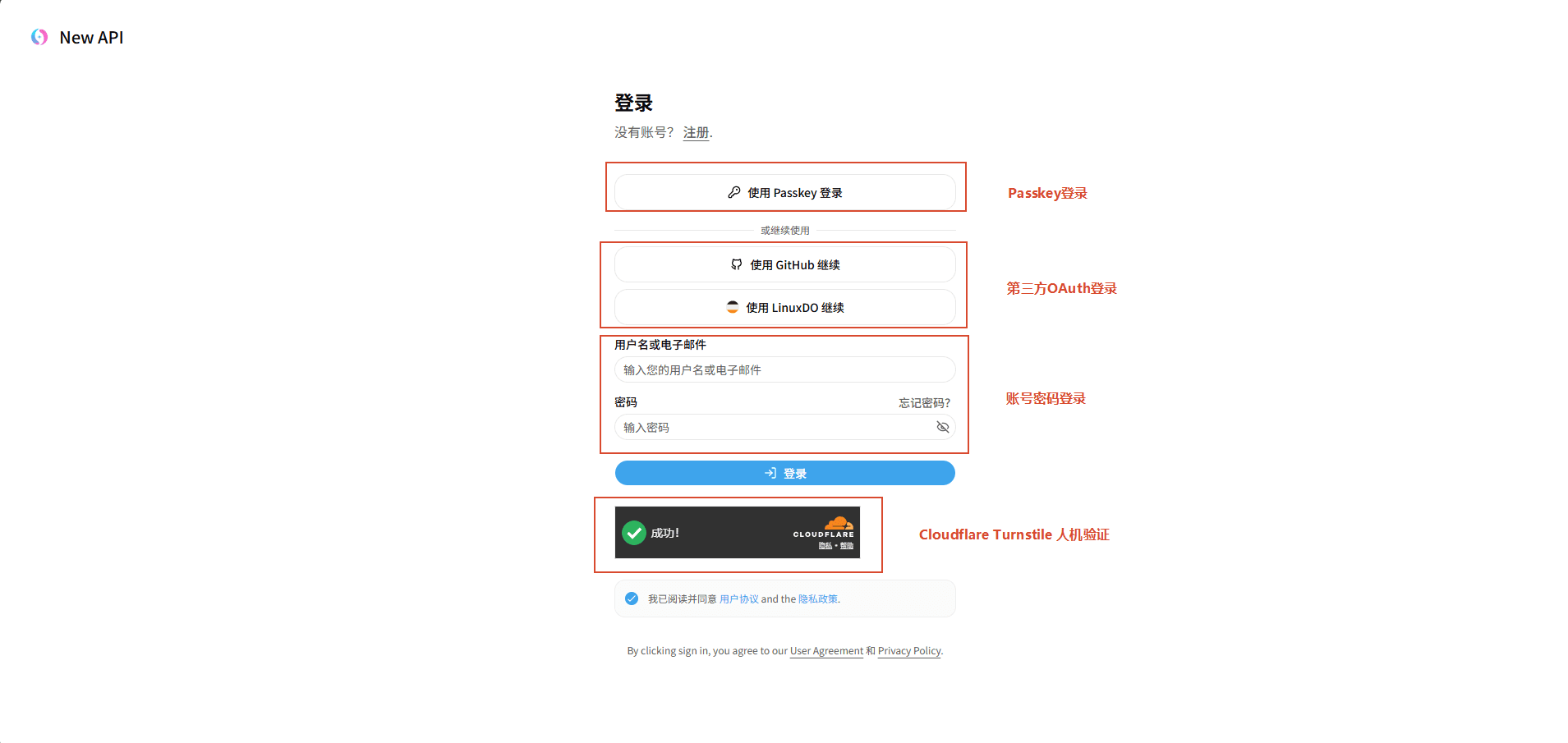
账号密码登录
- 打开平台首页,点击右上角的「登录」按钮,或直接访问
/sign-in。 - 输入用户名或电子邮件和密码。
- 若页面显示 Cloudflare Turnstile,需要完成人机验证。
- 先点击已阅读并同意接受用户协议和隐私政策后,再点击「登录」。
- 账号启用 2FA 时,登录会额外需要输入一次性验证码或备份码。
Passkey 和第三方 OAuth 登录
登录页会显示平台已启用的 GitHub、Discord、LinuxDO 等第三方平台或Passkey图标。如需使用第三方账号或Passkey登录:
- 点击已阅读并同意接受用户协议和隐私政策。
- 点击页面下方对应平台的图标(GitHub、Discord、LinuxDO 等)或Passkey图标。
- 使用第三方账号时,跳转至第三方授权页面完成授权;使用 Passkey 时,按浏览器或设备提示完成验证。
Passkey和第三方OAuth登录方式以及是否开启人机验证由平台超级管理员(Root)在「系统设置」 → 「身份验证」中启用。未启用的方式不会出现在登录页。
注册
注册流程
- 在登录页点击「注册」,或直接访问
/sign-up。 - 填写用户名、密码和确认密码。
- 若平台设置要求邮箱验证,填写邮箱、发送验证码并输入收到的验证码。
- 若平台启用了 Cloudflare Turnstile,需要完成人机验证。
- 先点击已阅读并同意接受用户协议和隐私政策后,再点击「创建账户」完成注册。
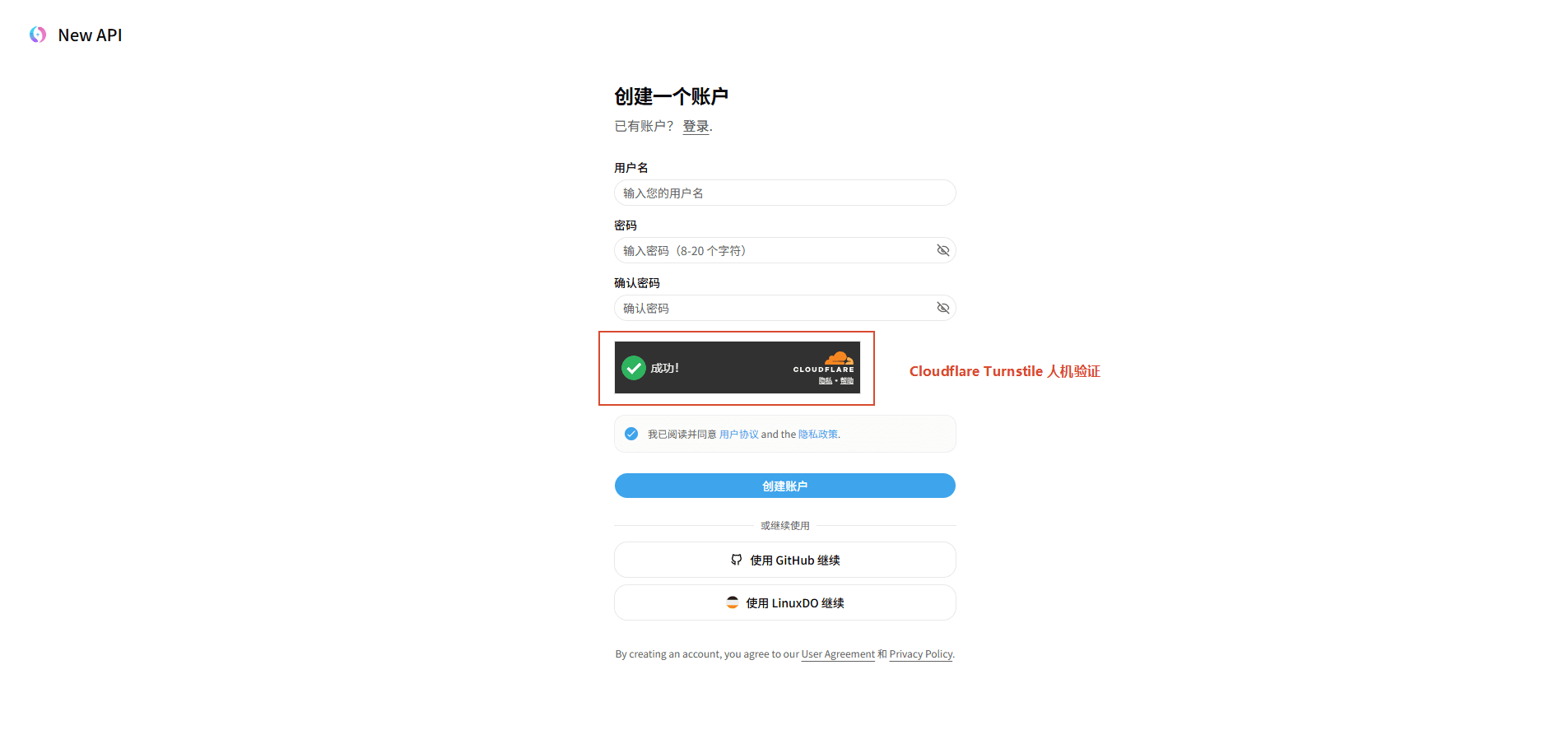
是否允许密码注册、OAuth 注册、邮箱验证以及邮箱域名/别名限制,均由 Root 的身份验证设置决定。
登录会话管理
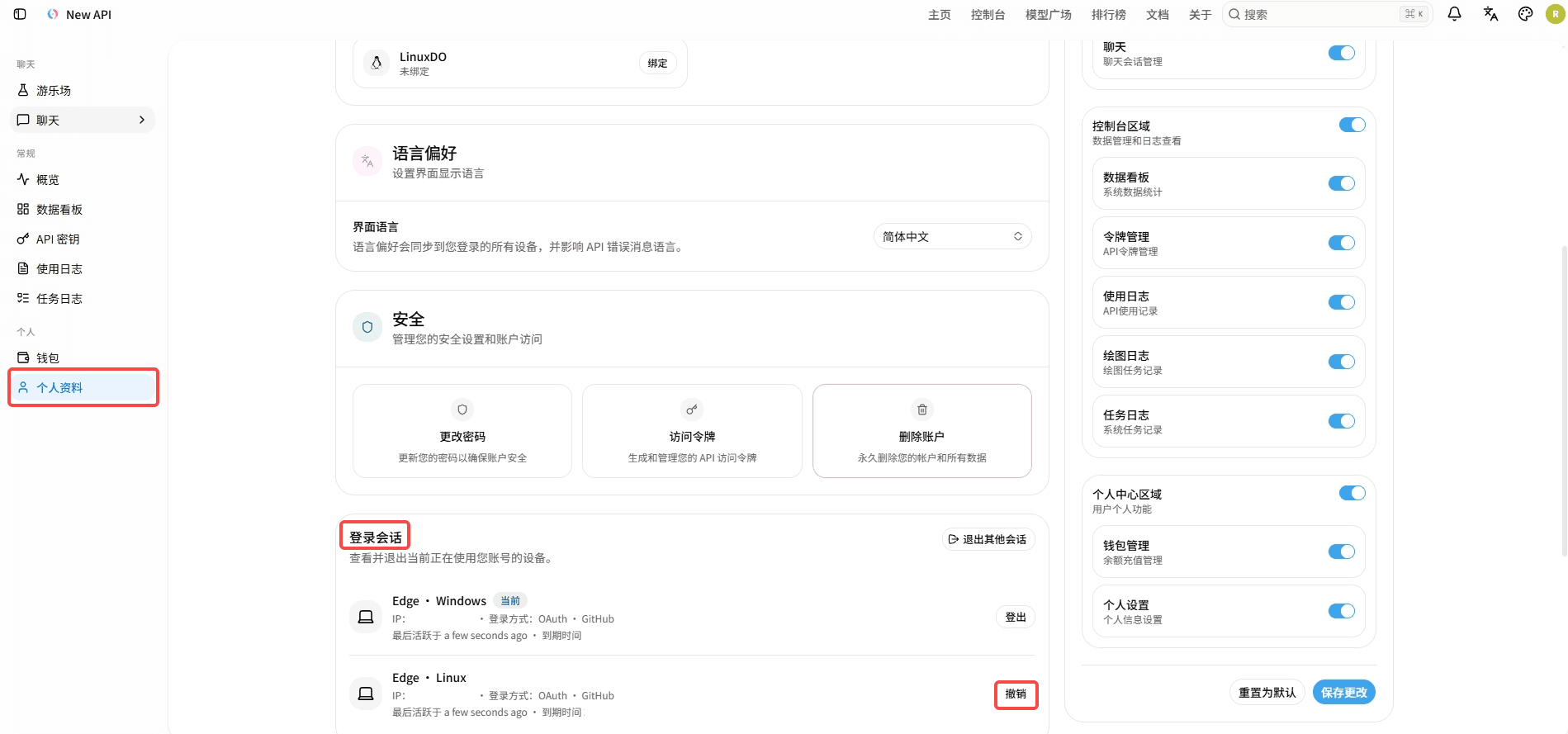
登录成功后会建立独立会话。已登录用户可以点击左侧边栏「个人资料」 → 「登录会话」区域查看当前与其他设备的登录会话,撤销单个会话或一次退出其他会话;撤销当前会话后会返回登录页。
忘记密码重置
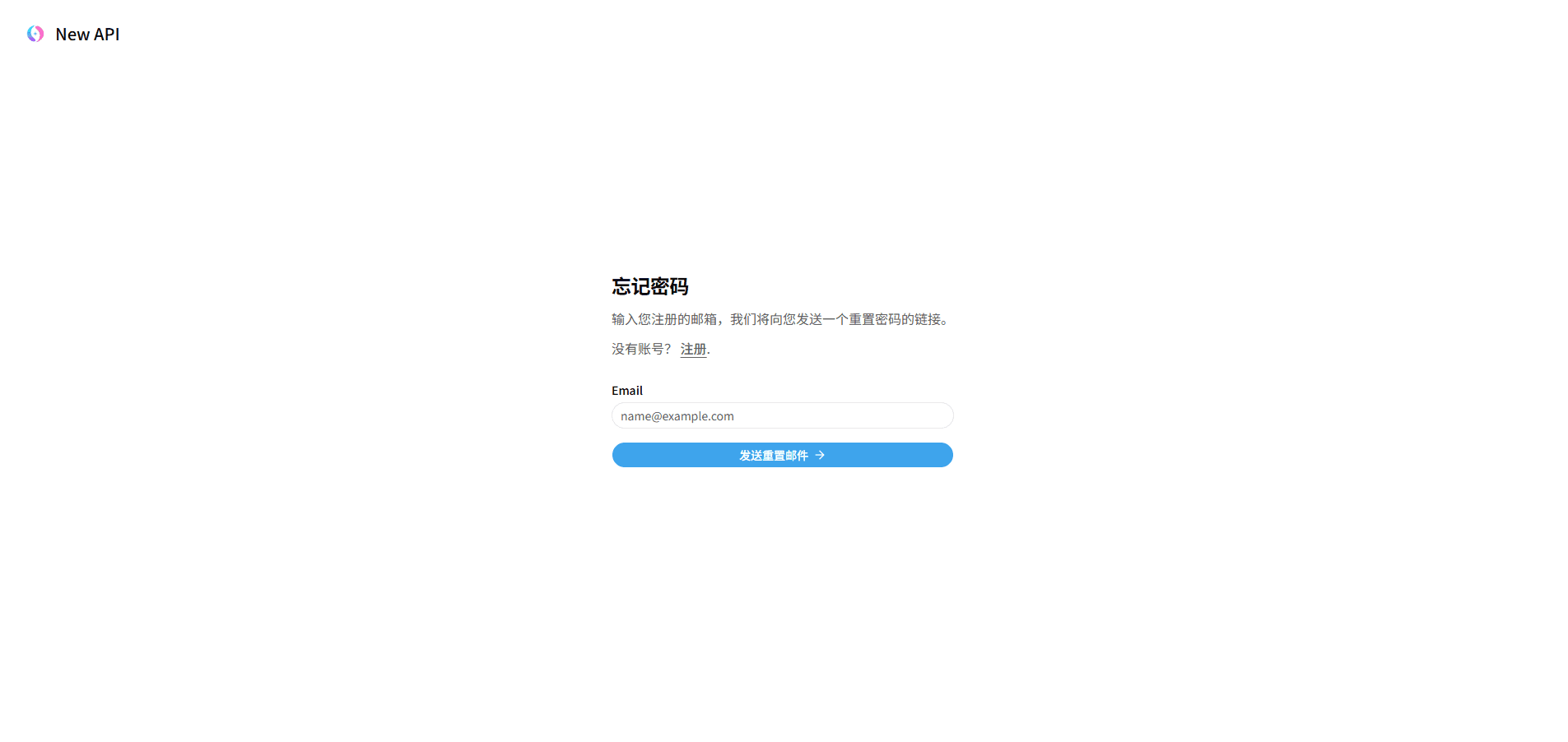
- 在登录页点击「忘记密码」。
- 输入与账户关联的邮箱并提交。
- 打开系统发送的重置链接。
- 在重置页面设置新密码,然后重新登录。
这篇文档对您有帮助吗?
最后更新于