
用户指南
聊天应用集成
快速将 New API 配置导入到各类 AI 聊天应用中
- New API 支持快速导入配置到多种 AI 聊天应用,方便测试和日常使用。
聊天集成方式
- New API 的聊天集成有三种方式:
- 聊天预设一键导入配置
- API密钥一键导入配置
- 手动配置聊天应用
使用前准备
- 登录 New API,并在「API 密钥」页面创建一个密钥。
- 确认密钥处于启用状态,额度充足,密钥状态未过期,并且当前 IP、分组和模型限制允许本次调用。
创建和使用API密钥的具体步骤请参阅API 密钥页面。
聊天预设一键导入配置
- 点击左侧栏「聊天」展开平台已配置的聊天预设
- 点击目标聊天预设
- 浏览器会尝试在新窗口中启动已安装的外部应用
- 系统自动跳转到目标应用并填充配置信息
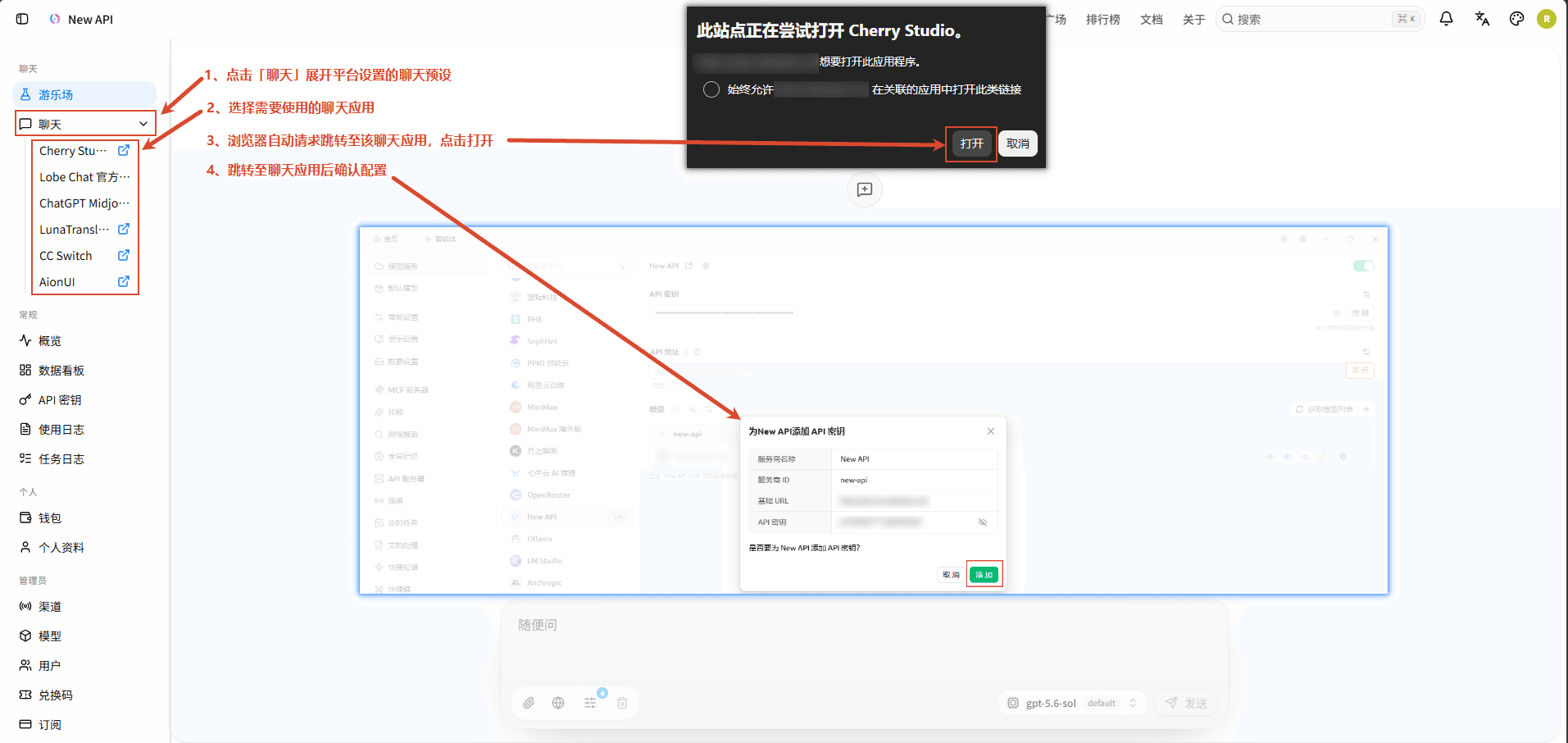
Root 可以在「系统设置」 → 「控制台内容」 → 「聊天」维护管理聊天预设。
API密钥一键导入配置
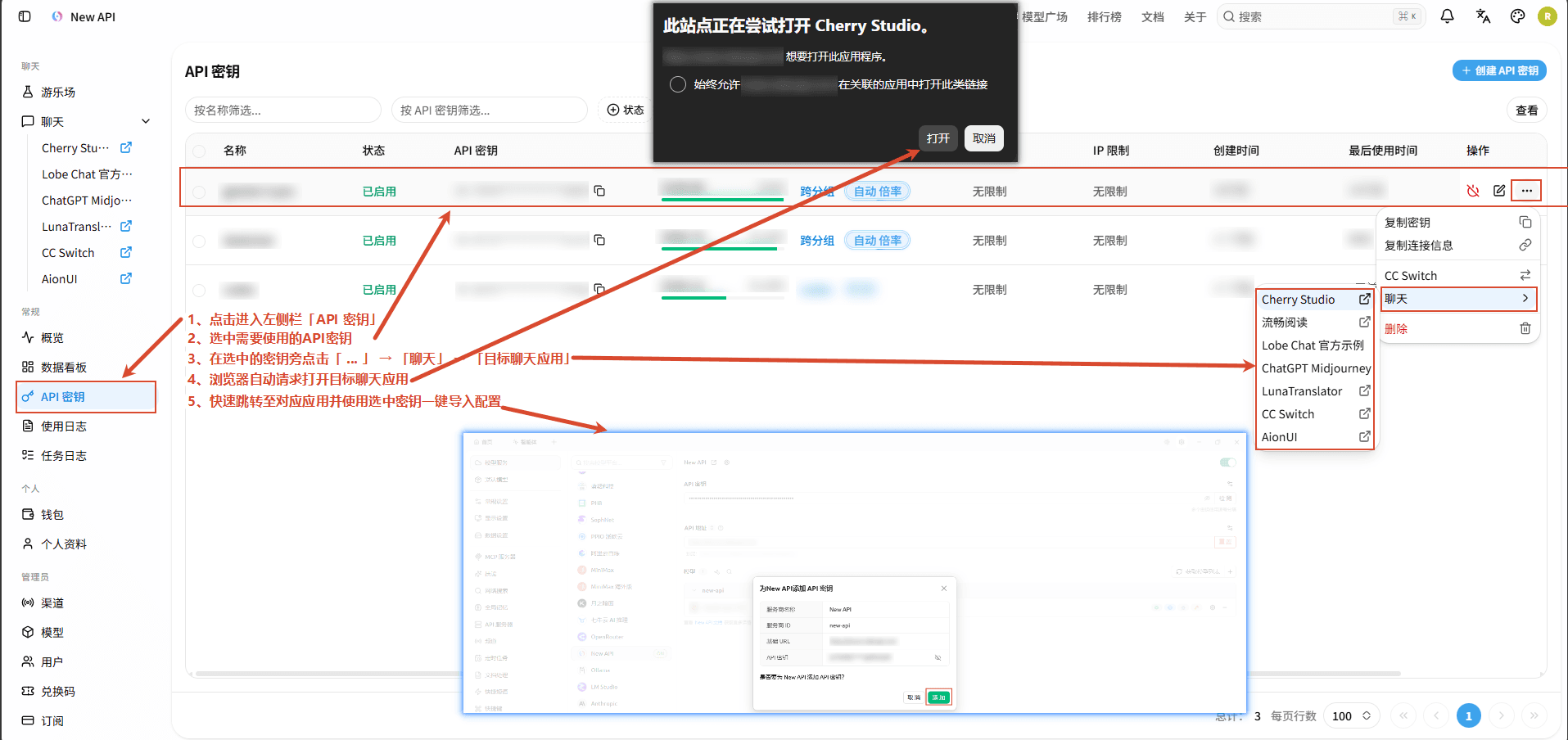
- 点击进入左侧栏「API 密钥」
- 选中需要使用的API密钥
- 在选中的密钥旁点击「 ... 」 → 「聊天」 → 「目标聊天应用」
- 快速跳转至对应应用并使用选中密钥一键导入配置
手动配置聊天应用
对于不支持一键导入的应用,可以手动配置:
- 从 New API 获取以下配置信息:
| 配置项 | 说明 | 获取位置 |
|---|---|---|
| API Base URL | API 接口地址 | New API地址,例如 https://api.example.com/v1 |
| API Key | API 密钥 | API 密钥页面 |
| 可用模型 | 支持的模型列表 | 模型广场筛选查看密钥所在分组下的可用模型 |
- 通用配置步骤
- 在目标应用中找到「设置」或「配置」入口
- 找到「自定义 API」或「OpenAI 兼容接口」配置区域
- 填写 API Base URL 和 API Key
- 保存配置后即可使用
- 大多数支持 OpenAI API 兼容接口的应用都可以通过填写自定义 API 地址的方式接入 New API。
- 如果应用要求完整端点,则使用
https://api.example.com/v1/chat/completions,看应用具体配置说明补充路径。 - 目前已验证支持的AI应用列表及配置指南请参阅AI应用页面。
常见问题
- 侧边栏没有聊天预设:在「个人资料」→「左侧边栏个人设置」区域确认「聊天」模块已启用。
- 提示没有可用密钥:创建或启用 API 密钥,并检查额度、过期时间、模型限制和 IP 白名单。
- 桌面应用没有启动:先安装目标应用,并确认操作系统已注册对应的自定义协议;浏览器可能还会要求确认是否打开外部应用。
- 网页预设空白或拒绝加载:目标站点可能通过 CSP 或
X-Frame-Options禁止 iframe。此时改用该应用的手动配置方式。 - FluentRead 连接后密钥无效:确认扩展已安装并在当前页面激活;当前版本可能存在密钥前缀兼容差异,仍失败时改用手动配置或其他预设。
- 请求返回未授权或禁止访问:检查认证头格式、模型名称、密钥状态、分组权限和 IP 限制;Claude、Gemini 请求还要确认使用了对应的路径和请求头。
这篇文档对您有帮助吗?
最后更新于