
用户指南
个人资料与安全
查看或管理账号信息、绑定信息、通知和行为偏好、安全设置、2FA管理、Passkey管理、登录会话管理等个人设置。
- 登录后点击左侧导航栏按钮「个人资料」进入个人资料页
/profile。 可查看或管理账户信息、账户绑定、通知与行为偏好、界面语言、个人侧边栏、签到、2FA、Passkey、访问令牌和登录会话。
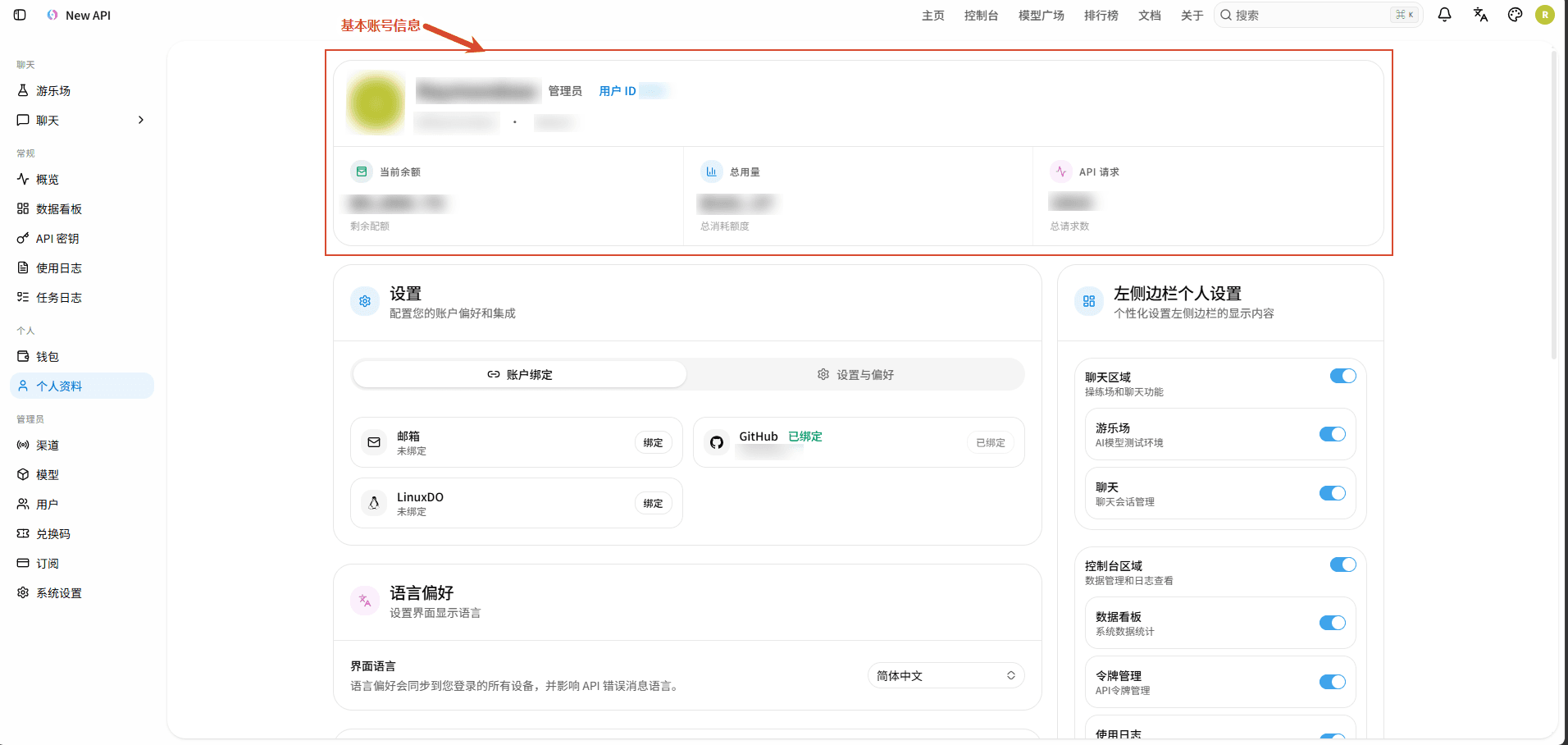
查看账户信息
查看账户信息,包括名称、用户ID、剩余余额、总消耗额度、API请求数等信息。
管理账号绑定信息
管理账号绑定信息包括邮箱和第三方OAuth账号。
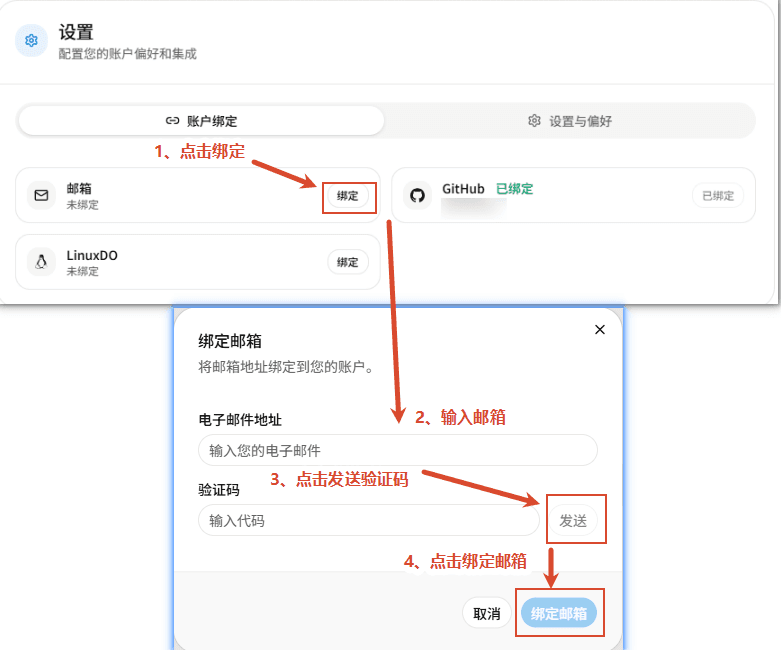
- 绑定邮箱
- 在设置区域找到「账户绑定」 → 「邮箱」 → 点击「绑定」。
- 输入需要绑定的电子邮箱。
- 点击「发送」获取验证码。
- 输入验证码并点击「绑定邮箱」。
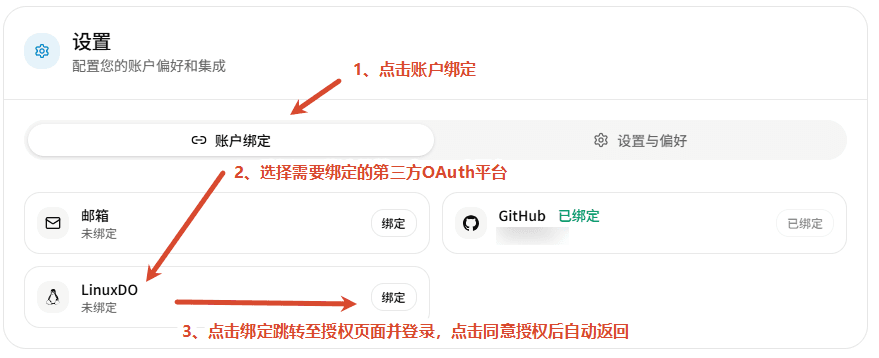
- 绑定第三方OAuth账号
- 在设置区域找到「账户绑定」 → 「第三方OAuth账号」。
- 点击要绑定的第三方OAuth平台对应的「绑定」按钮。
- 页面跳转至该平台的授权页面,登录并点击「授权」。
- 授权完成后自动跳回,绑定状态变为"已绑定"。
设置通知和行为偏好
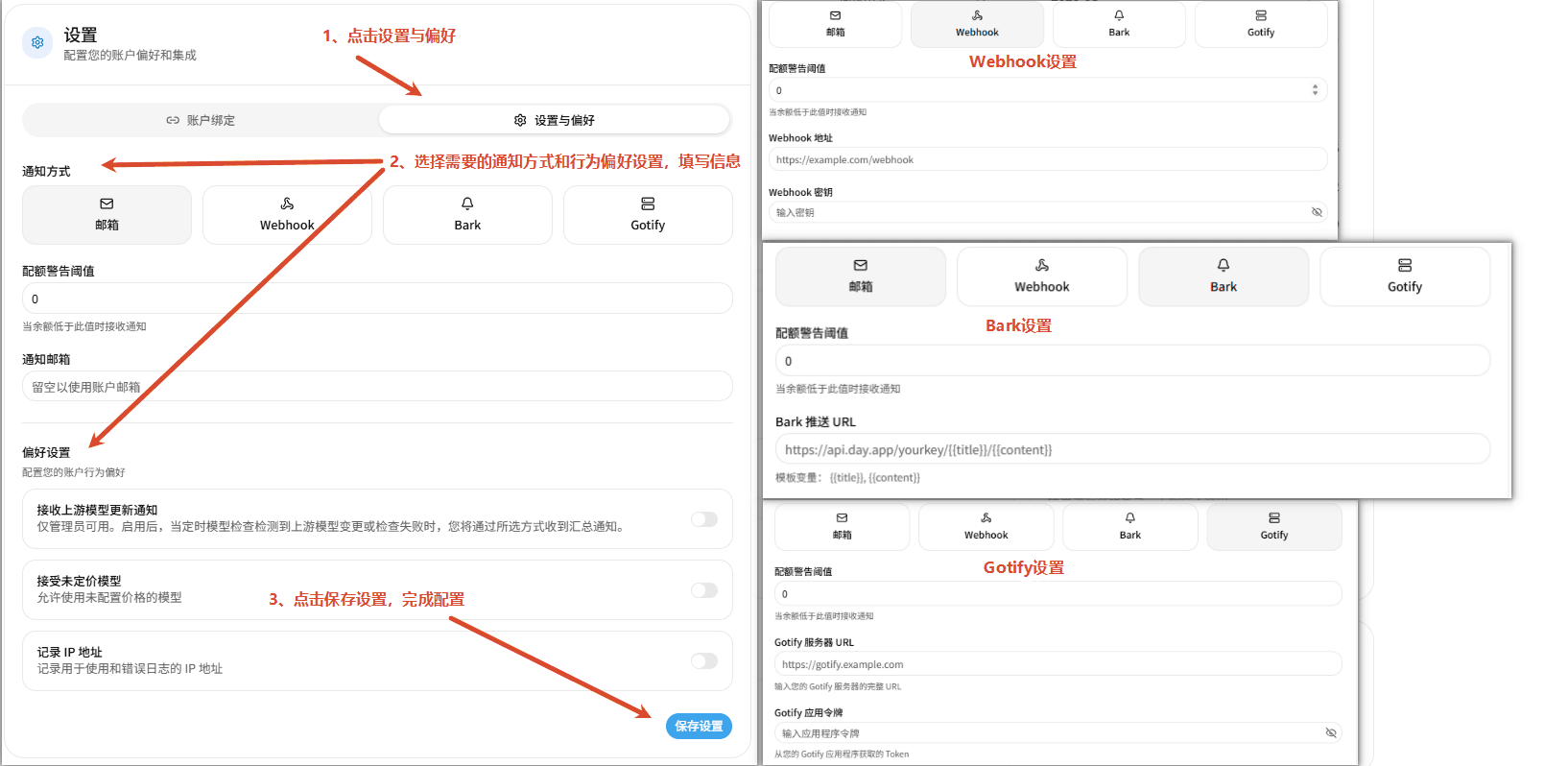
该页面用于配置账户通知方式及系统使用偏好。
- 通知设置
- 通知方式:支持选择邮箱、Webhook、Bark 或 Gotify 接收系统通知。
- 余额警告阈值:设置余额预警金额,当账户余额低于该数值时发送通知。
- 通知邮箱:指定接收通知的邮箱地址;留空时默认使用账户绑定邮箱。
- 输入对应信息,完成配置后,单击 “保存设置” 使修改生效。
- 行为偏好设置
- 接收上游模型更新通知:开启后,定时模型检查发现上游模型发生变化或检查失败时,将通过所选通知方式发送汇总通知;该功能仅管理员可用。
- 接受未定价模型:开启后,允许使用尚未配置价格的模型。(不推荐)
- 记录 IP 地址:开启后,记录用户调用模型以及请求发生错误时的 IP 地址。
- 输入对应信息,完成配置后,单击 “保存设置” 使修改生效。
开启「接受未定价模型」可能导致意外的高额消耗,建议保持默认的关闭「接受未定价模型」设置
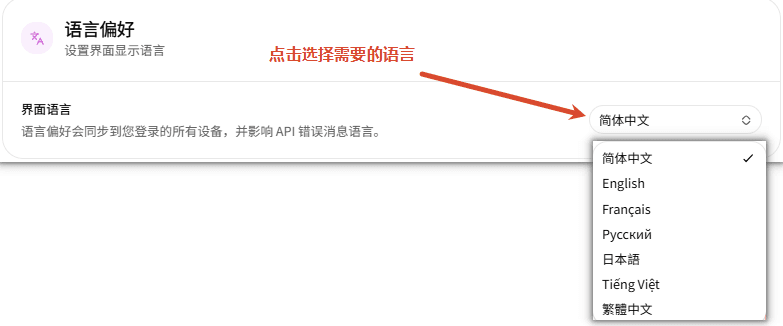
设置界面语言偏好
可设置界面语言偏好,会同步到该账号登录的所有设备,并影响 API 错误消息语言。
个人左侧边栏设置个性化显示
- 该页面用于自定义左侧边栏中显示的功能模块,用户可根据个人使用习惯开启或隐藏相应入口。
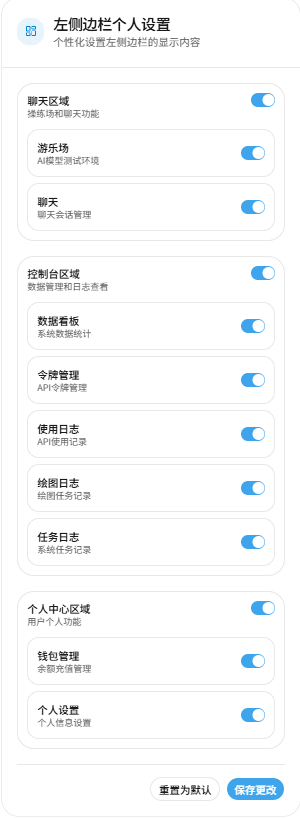
仅改变个人导航显示,不会授予新权限,也不会停用对应接口。
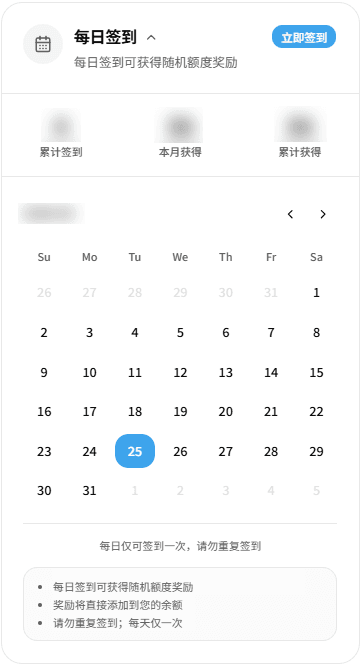
每日签到
- 用于完成每日签到并查看签到记录与奖励。
- 点击“立即签到”可领取当天的随机额度奖励。(随机额度区间由平台系统管理员设置)查看设置文档 →
- 页面展示累计签到天数、本月获得额度和累计获得额度。
- 每日仅可签到一次,奖励将发放至账户余额,到账可能略有延迟。
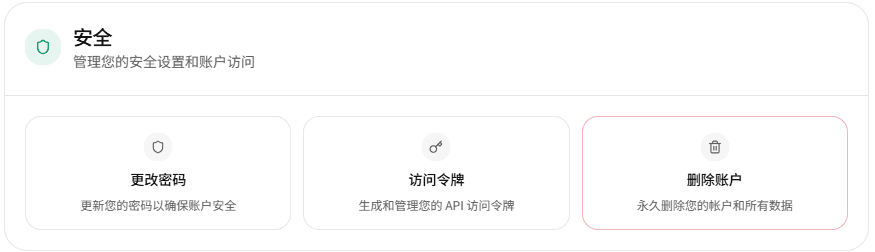
安全设置
- 该页面用于管理账户安全配置及账户访问权限。
- 更改密码:用于更新账户登录密码,提升账户安全性。
- 访问令牌:用于生成和管理 API 访问令牌,支持外部应用或服务通过令牌访问相关接口。
- 删除账户:用于永久删除当前账户及其所有相关数据。该操作具有不可逆性,执行前应谨慎确认。
- 如果怀疑 API 访问令牌泄露,可以重置 API 访问令牌:
- 在个人资料页找到「安全设置」区域
- 点击「访问令牌」 → 「重新生成」
- 确认操作后,系统生成新的 API 访问令牌
- 旧 API 访问令牌立即失效,所有使用的旧 API 访问令牌需要重新创建
- 访问令牌用于账户管理接口,与调用模型的 API 密钥不同,不应填入第三方 AI 客户端。
- 重置 API 访问令牌后,所有现有 API 访问令牌将失效,需要重新创建 API 访问令牌。
启用或禁用两步认证(2FA)
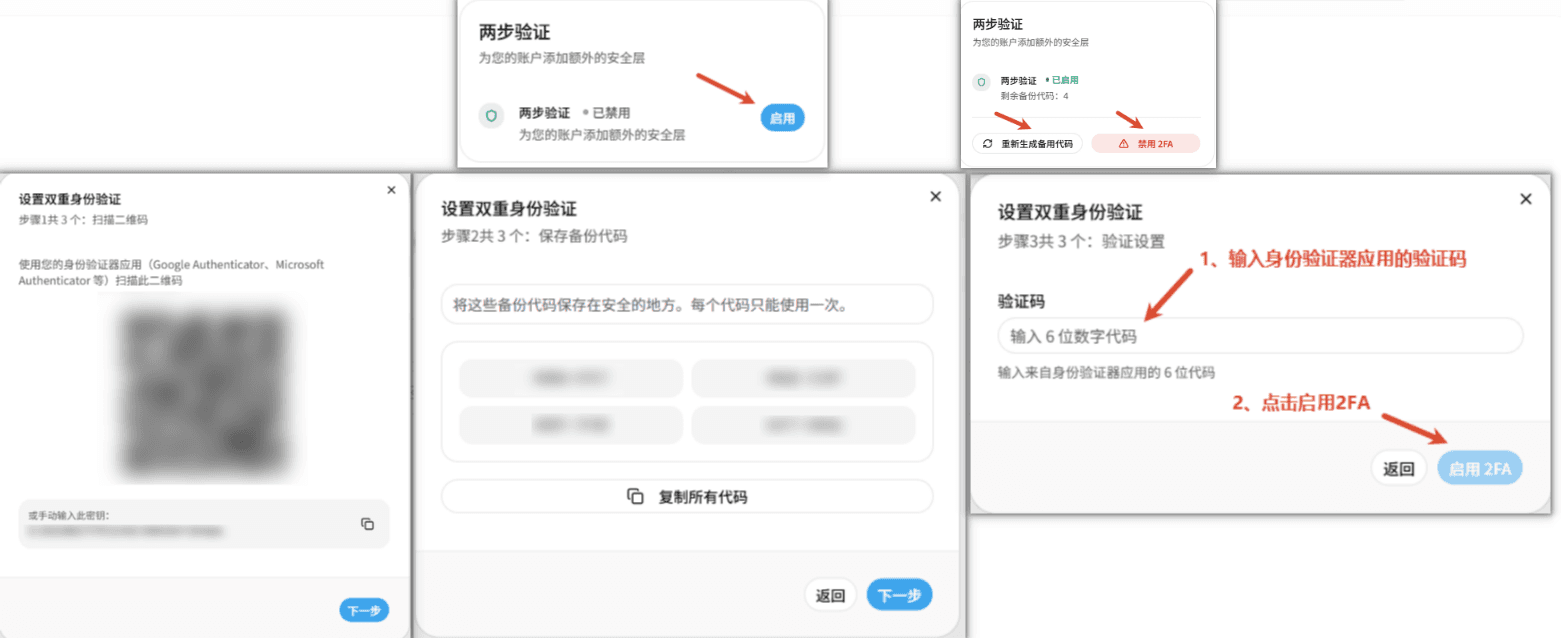
- 该页面用于为账户启用或禁用双重身份验证(2FA),在密码之外增加额外的安全保护。
- 启用两步验证:在个人资料页面点击「两步验证」旁的「启用」按钮。
- 扫描二维码:使用 Google Authenticator、Microsoft Authenticator 等身份验证器应用扫描页面中的二维码,也可以手动输入密钥进行绑定。
- 保存备份代码:保存系统生成的备份代码,每个代码通常只能使用一次,用于身份验证器无法使用时恢复账户访问。
- 输入验证码:打开身份验证器应用,输入当前生成的 6 位数字验证码。
- 完成启用:点击「启用 2FA」按钮,验证通过后即可完成双重身份验证设置。
- 重新生成备用代码或禁用2FA:点击「重新生成备用代码」按钮或「禁用 2FA 」按钮,按照提示完成对应操作。
备用码只显示一次,关闭弹窗后无法再次查看。丢失备用码且无法使用验证器时,需联系管理员重置。
启用或禁用 Passkey 无密码登录
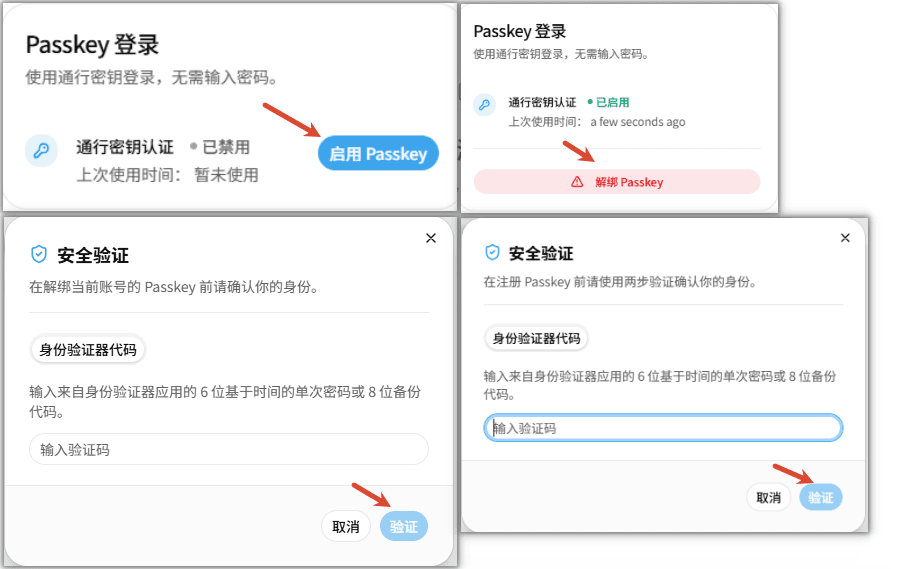
- 可启用或禁用该账号的 Passkey(通行密钥)登录功能,启用后可使用设备的生物识别、屏幕锁或安全密钥登录,无需输入密码。
- 启用 Passkey:在「Passkey登录」区域点击「启用 Passkey」。
- 完成安全验证:根据提示输入身份验证器应用生成的 6 位动态验证码,或输入 8 位备份代码并点击「验证」。
- 注册通行密钥:浏览器弹出系统验证提示,按提示完成设备的指纹、人脸识别、PIN 码或其他系统验证方式完成 Passkey 注册。
- 查看状态:注册成功后,页面会显示“通行密钥认证·已启用”,并记录最近一次使用时间。
- 解绑 Passkey:如需停用该功能,点击「解绑 Passkey」,完成身份验证后即可解除当前账户的通行密钥登录。
登录会话管理
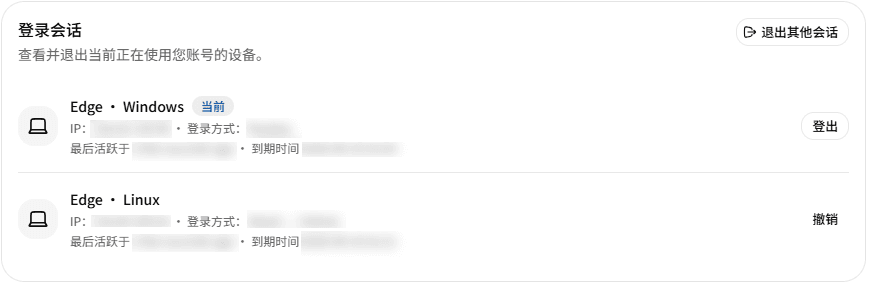
- 用于查看和管理当前账户在不同设备及浏览器上的登录会话,帮助用户及时发现并移除异常登录状态。
- 查看会话信息:查看已登录设备、操作系统、浏览器、IP 地址、登录方式、最近活跃时间和会话到期时间。
- 退出指定会话:在对应登录会话右侧点击「登出」或「撤销」,使该设备退出当前账户。
- 退出其他会话:点击页面右上角「退出其他会话」,可一次性退出除当前设备之外的其他登录设备。
- 管理登录状态:发现不熟悉的设备或异常登录记录时,立即撤销对应会话,并及时修改账户密码。
这篇文档对您有帮助吗?
最后更新于